PyTorch 与 Conda 安装指南
最新安装方法 (2025)
本节提供了一个现代、可靠的PyTorch安装路径。建议仅使用Conda进行环境管理,而使用pip来安装PyTorch本身。
1) 创建并激活一个新的Conda环境
conda create -n pytorch python=3.10 -y
conda activate pytorch
可选(中国大陆用户):为通用软件包配置Conda通道(非PyTorch必需):
conda config --add channels conda-forge
conda config --set show_channel_urls yes
2) 优化pip(针对中国大陆用户)
为非PyTorch的依赖项设置一个速度更快的PyPI镜像(后续可以恢复):
pip config set global.index-url https://pypi.tuna.tsinghua.edu.cn/simple3) 使用pip安装PyTorch
请从以下选项中选择一个(仅CPU或特定的CUDA版本)。Pip会安装官方的wheel包,其中已包含CUDA库,因此无需单独安装CUDA工具包(但仍需要NVIDIA驱动程序以支持GPU)。
仅CPU版本:
pip install torch torchvision torchaudio --index-url https://download.pytorch.org/whl/cpuCUDA 12.1版本(适用于较新的NVIDIA驱动):
pip install torch torchvision torchaudio --index-url https://download.pytorch.org/whl/cu121如果您需要其他CUDA版本,请将 cu121 替换为PyTorch官网安装选择器推荐的版本。
4) 验证安装
python - << 'PY'
import torch
print('PyTorch版本:', torch.__version__)
print('CUDA是否可用:', torch.cuda.is_available())
print('GPU数量:', torch.cuda.device_count())
if torch.cuda.is_available():
    print('当前设备:', torch.cuda.get_device_name(0))
else:
    print('当前设备: CPU')
PY1 Pytorch 基础 (旧版)

2 目录
Pytorch 简介
02 Tensor 概览
03 Tensor 相关操作
4 Pytorch 简介
PyTorch (https://
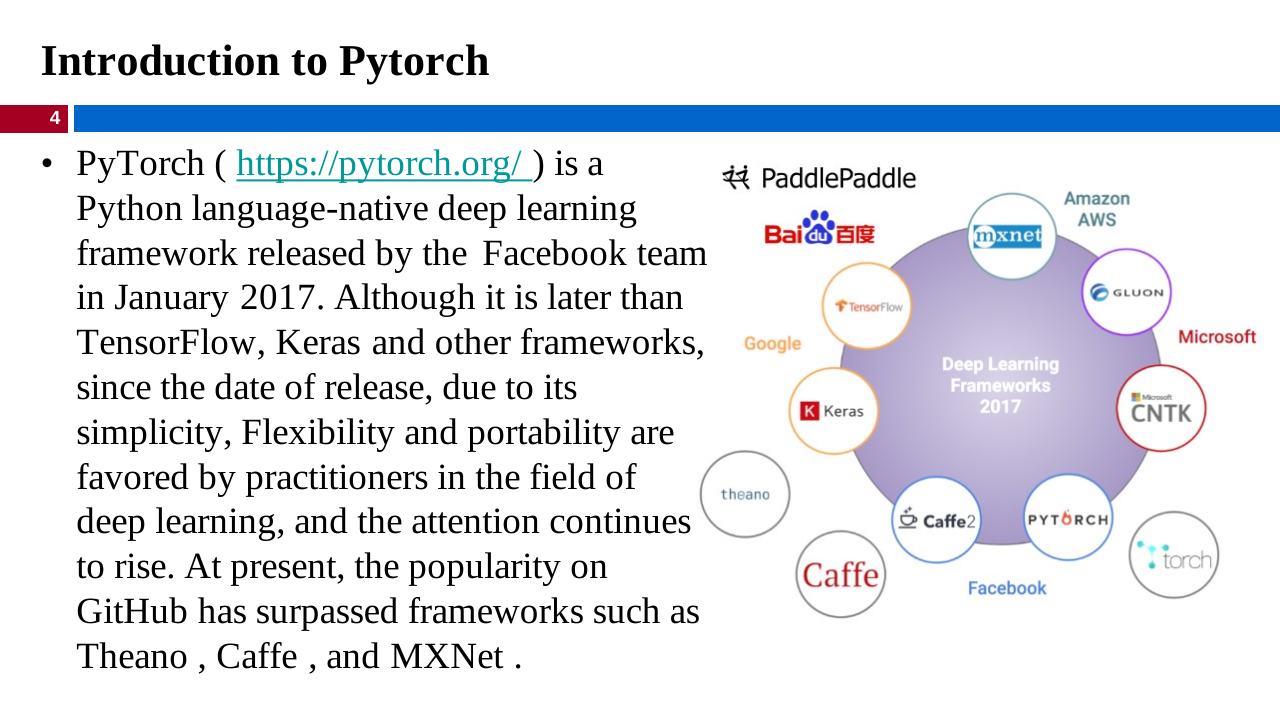
pytorch .org/) 是 Facebook 团队于 2017 年 1 月发布的 一款原生于 Python 语言的深度学习 框架。虽然晚于 TensorFlow、Keras 等框架,但自发布之日起,因其 简洁、灵活和可移植性而备受 深度学习领域从业者的青睐,关注度 持续上升。目前,在 GitHub 上的 受欢迎程度已超过 Theano、Caffe、 MXNet 等框架。
7 Pytorch 安装
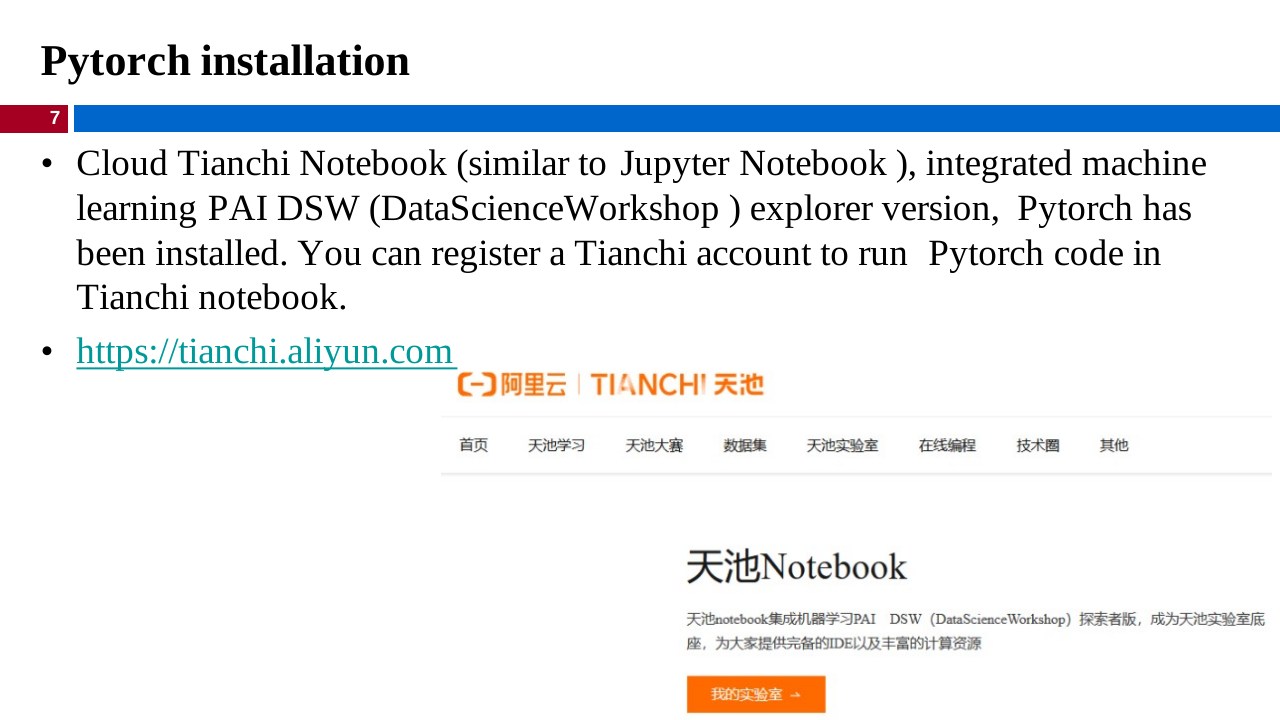
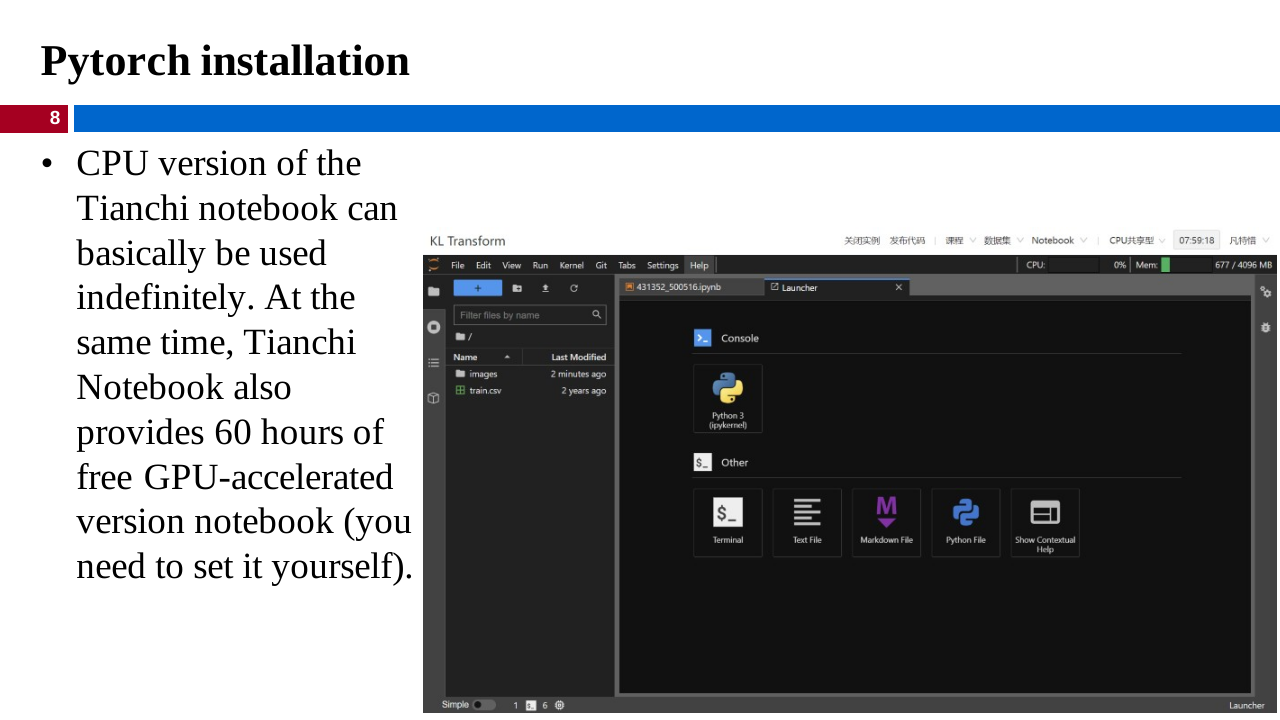
云端天池 Notebook(类似于 Jupyter Notebook),集成了 机器学习 PAI DSW(DataScienceWorkshop)探索者版, 已经安装了 Pytorch。您可以注册一个天池账号,在 天池 notebook 中运行 Pytorch 代码。
9 Pytorch 安装

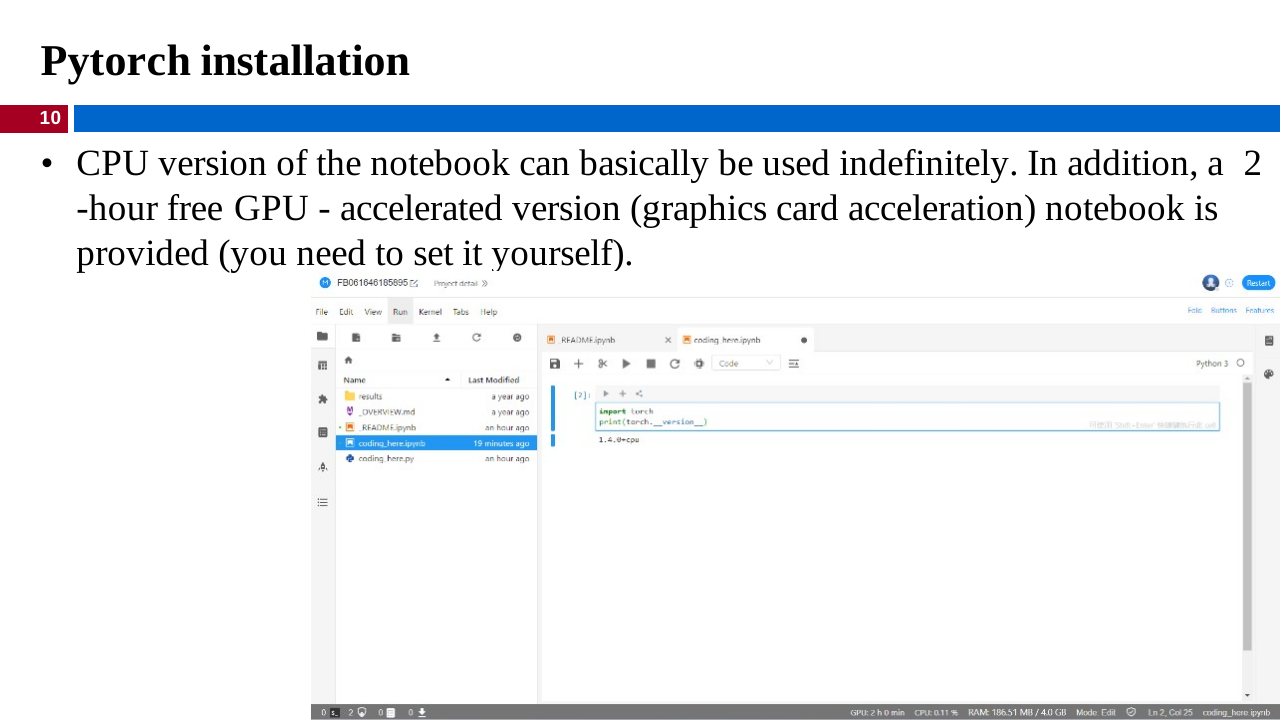
浙江大学人工智能教学与训练平台, Mo-model notebook(类似于 Jupyter Notebook), 已经安装了 Pytorch。注册后, 您可以在 notebook 中运行 Pytorch 代码。 还可以学习丰富的人工智能课程。
11 Pytorch 安装
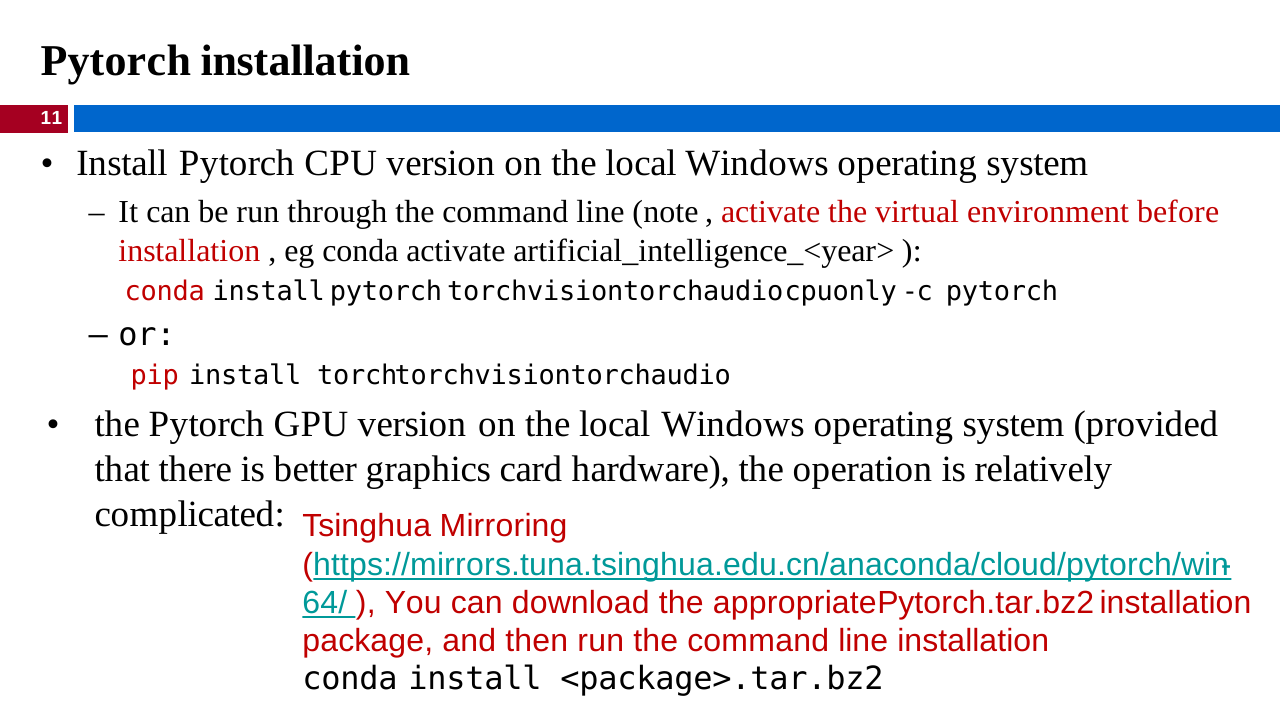
在本地 Windows 操作系统上安装 Pytorch CPU 版本 – 可以通过命令行运行(注意,在安装前激活虚拟环境,例如 conda activate artificial_intelligence_):
在本地 Windows 操作系统上安装 Pytorch GPU 版本(前提是有较好的显卡硬件),操作相对复杂
conda install pytorch torchvision torchaudio cpuonly - c pytorch– 或: pip install torch torchvision torchaudio conda install .tar.bz2
复杂:
清华镜像
(https://
13 Pytorch 安装
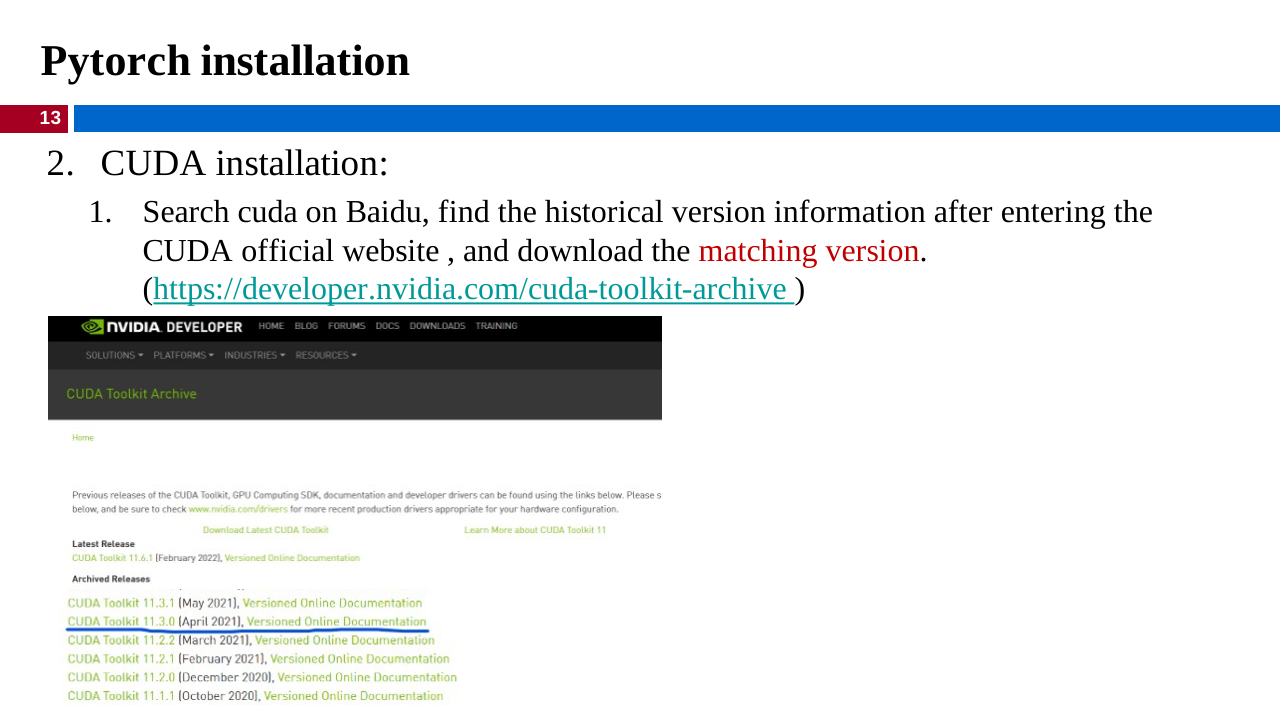
CUDA 安装:
在百度上搜索 cuda,进入 CUDA 官网后找到历史版本信息,并下载匹配的版本。 (https://
developer .nvidia .com /cuda -toolkit -archive)
14 Pytorch 安装
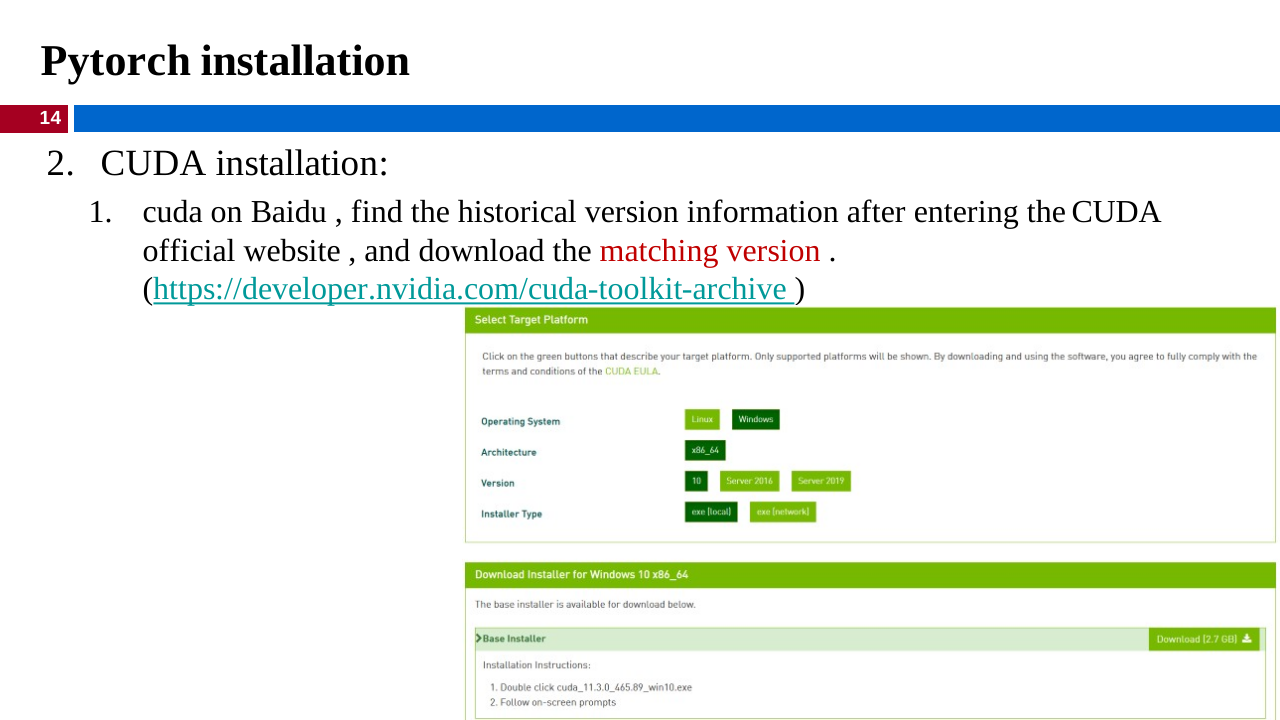
CUDA 安装:
在百度上搜索 cuda,进入 CUDA 官网后找到历史版本信息,并下载匹配的版本。 (https://
developer .nvidia .com /cuda -toolkit -archive)
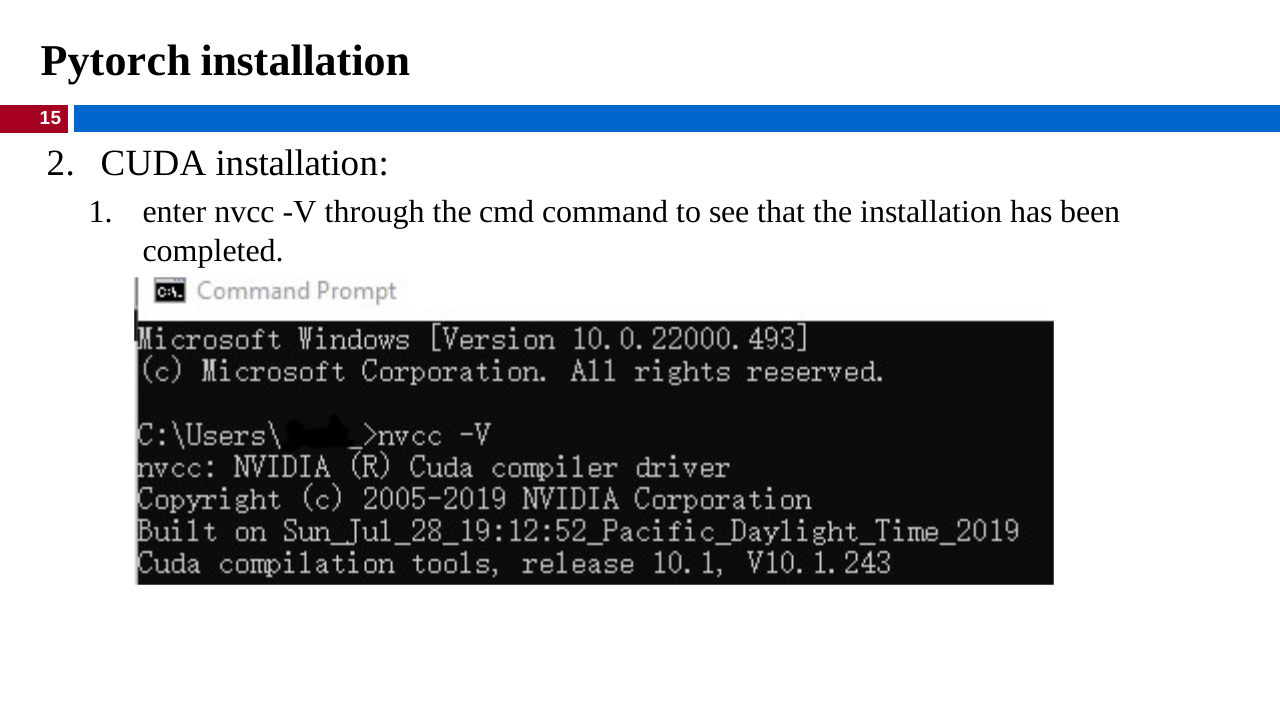
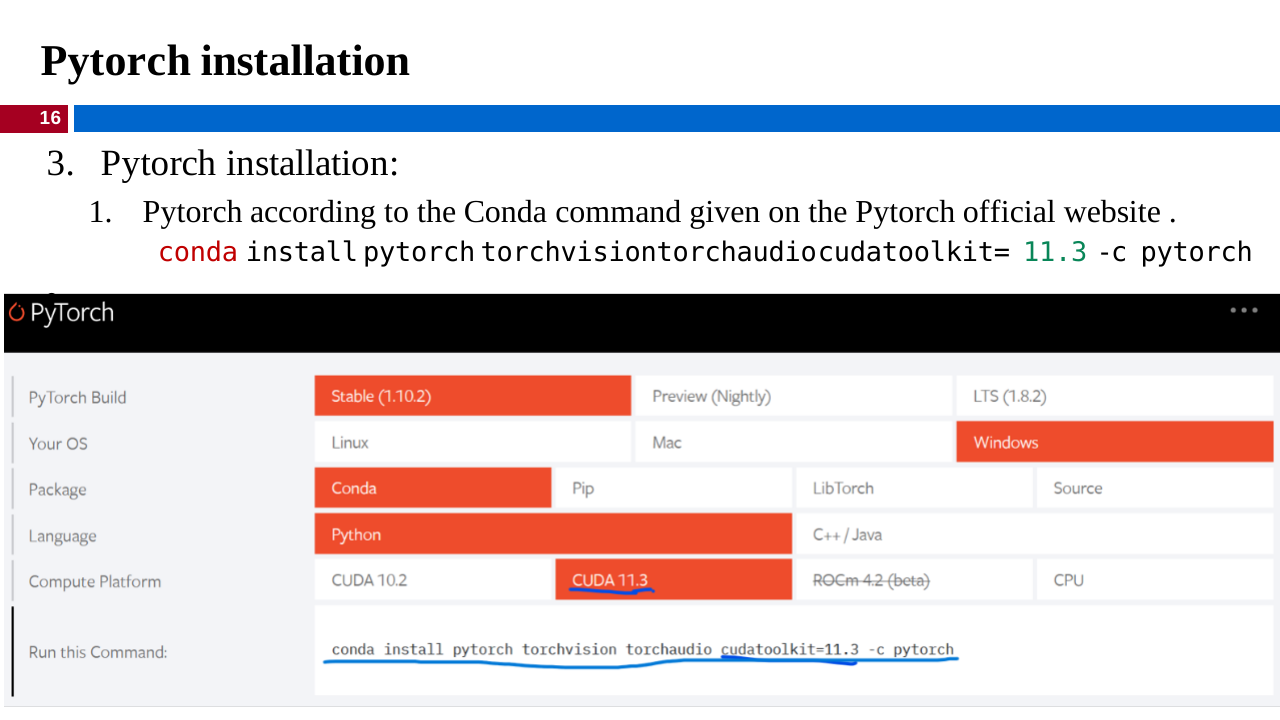
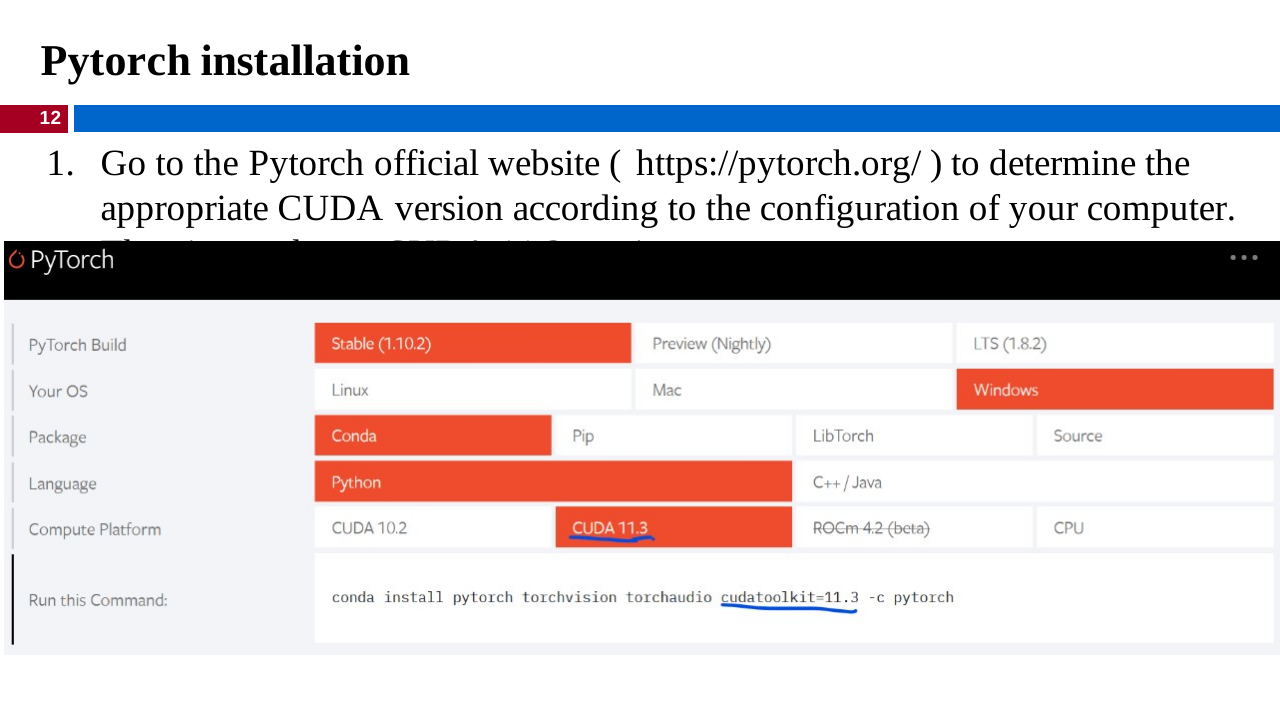
conda install pytorch torchvision torchaudio cudatoolkit = 11.3 - c pytorch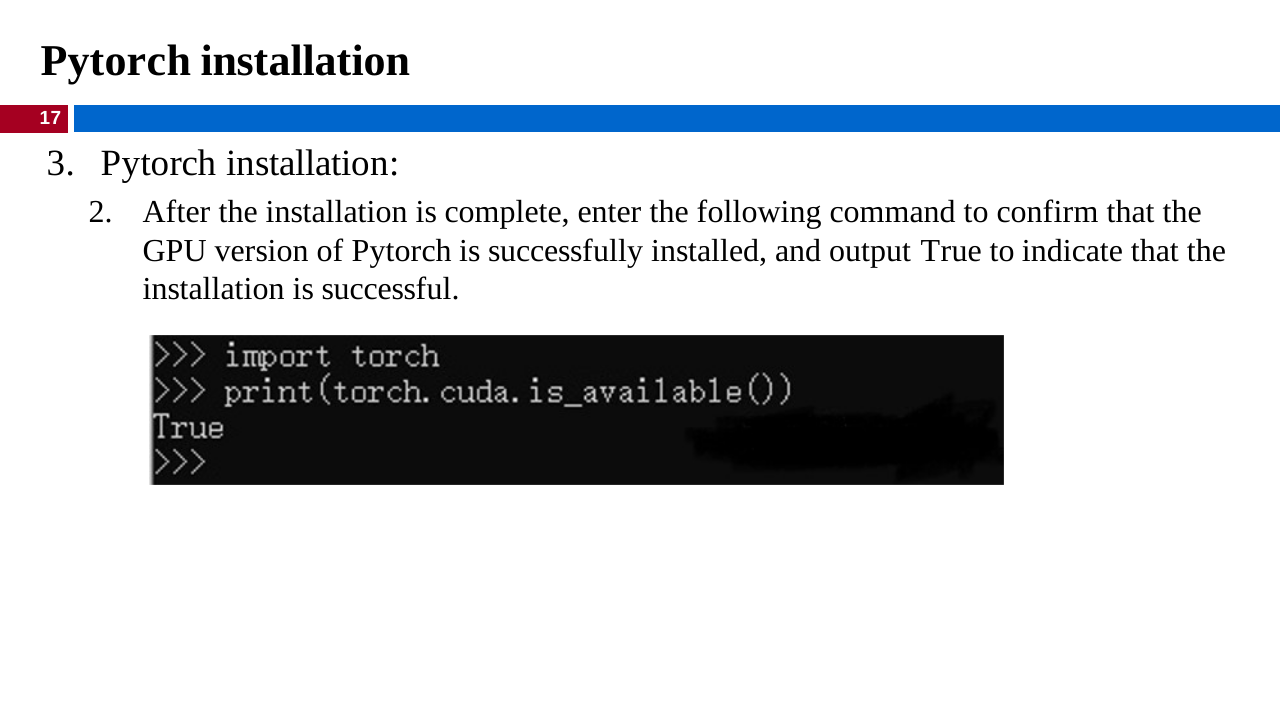
Conda 虚拟环境:快速上手
Conda 环境用于隔离不同项目的依赖,避免相互干扰。
创建与列出环境
# 创建一个指定 Python 版本的环境
conda create -n cv python=3.10 -y
# 列出所有环境
conda env list
激活 / 退出环境
conda activate cv
conda deactivate安装、更新、卸载软件包
# 建议优先使用 conda-forge 通道
conda install -c conda-forge numpy matplotlib
# 更新某个包
conda update numpy
# 卸载某个包
conda remove matplotlib导出与复现实验环境
# 导出精确依赖(锁文件,推荐用于克隆环境)
conda list --explicit > env.lock
# 从锁文件复现
conda create -n cv-repro --file env.lock -y

# 或者:导出可读性更好的 YAML(从历史安装生成)
conda env export --from-history > environment.yml
conda env create -n cv-yaml -f environment.yml -y清理缓存释放空间
conda clean -a -y提示:
建议启用 conda-forge 通道:
conda config --add channels conda-forge && conda config --set show_channel_urls yes。保持 base 环境干净,日常工作在命名环境中进行。
安装 PyTorch 时,请先激活环境,再按上文用 pip 安装。